1. Herramienta de búsqueda de lugares
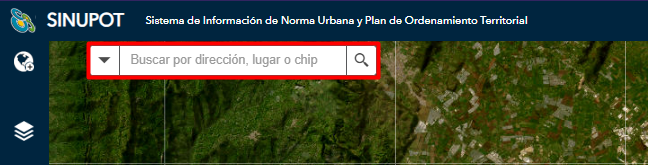
Esta herramienta se encuentra ubicada en la parte superior izquierda del Visor. Permite realizar la consulta de lugares o sitios a partir del registro del nombre, dirección o CHIP. La caja de texto tiene un menú desplegable en su lado izquierdo, en el cual podrá seleccionar la forma de búsqueda que deseé. Los diferentes tipos de búsqueda son: Todos, Dirección, Predio Urbano, Predio Rural, Geocoding.
Para hacer uso de esta herramienta siga los siguientes pasos: Ubíquese en la caja de texto e ingrese el sitio que desea ubicar.
_files/image6.png) Como puede observar a medida que ingresa el texto, en la parte inferior de la caja se va presentando una lista de opciones coincidentes con la ubicación ingresada y adicionalmente, la dirección asociada.
Como puede observar a medida que ingresa el texto, en la parte inferior de la caja se va presentando una lista de opciones coincidentes con la ubicación ingresada y adicionalmente, la dirección asociada.
Cuando la lista despliega más de un resultado existen diferentes formas de seleccionar el que usted deseé. Al presionar Enter o presionar la Lupa el visor seleccionara el primer resultado de la lista. Si necesita un resultado que no es el primero de la lista, deberá dar clic en el nombre del registro deseado. Valide que luego de seleccionar el registro, se resalte con color gris la entidad que ha seleccionado, indicando la ubicación del lugar y acompañado de una ventana emergente que muestra las características de la entidad junto con la opción "Acercar a" y “…” .
_files/image7.png)
Cómo puede ver, la vista del mapa cambia y se aproxima al sitio donde se encuentra la ubicación que usted selecciono. El punto se encuentra encerrado en el recuadro gris, a este punto lo acompaña el pop up con la dirección asociada. Sí desea ampliar la ventana, vaya al ícono de maximizar o si por el contrario quiere cerrarla presione la X en la esquina superior derecha.
Permite realizar la búsqueda por medio de todos los Tipos seleccionables en el widget de búsqueda, como se mencionó anteriormente los tipos de búsqueda son Dirección, Predio Urbano, Predio Rural, Geocoding. Si desea realizar una búsqueda con este tipo siga los siguientes pasos:
Primero deberá dar clic izquierdo en el menú de selección de tipos. Se abrirá una lista de opciones en la que deberá seleccionar la opción Todos:
_files/image8.png)
Una vez seleccionado, al momento de realizar la búsqueda podrá obtener resultados de todos los tipos de búsqueda que se puedan seleccionar.
_files/image9.png)
_files/image10.png)
Ejemplo: Si realiza una búsqueda escribiendo la letra a como se aprecia en las imágenes anteriores, se han obtenido resultados de los tipos.
Búsqueda de lugares a partir de una dirección
Además de realizar búsquedas a partir del nombre de un sitio específico, existe otro tipo de búsqueda, mediante el ingreso de la dirección del lugar. Para hacer uso de este tipo de búsqueda, siga los pasos que se presentan a continuación:
_files/image11.png)
Si la caja de texto tiene algún contenido, para ejecutar una nueva consulta, seleccione la X adicionada con el fin de limpiar el texto ingresado.
_files/image12.png)
Después de limpiar la caja de texto deberá seleccionar la búsqueda por dirección en el botón de selección de tipo, esto abrirá un menú donde deberá dar clic en el la opción de Dirección
Ahora veremos el ejemplo de cómo realizar la búsqueda a partir del registro de una dirección.
_files/image13.png)
Ubicado en la caja de texto, ingrese la siguiente dirección: AK 45. Se obtendrá una lista con todas las direcciones que coincidan con la búsqueda, puede ir a la sección Selección de Resultados si desea conocer como elegir un registro cuando la lista encuentra varios registros.
_files/image14.png)
Notará que se adiciona un marcador sobre el visor indicando la ubicación correspondiente a la dirección ingresada. Se PopUP con la opción: Acercar a y Tres puntos(…). La explicación de la ventana emergente, la podrá encontrar mas adelante en el texto.
Búsqueda de lugares a partir de predios
_files/image15.png)
Podrá realizar la búsqueda un predio a partir de un CHIP. Deberá seleccionar la opción Predios en el menú de Selección de Búsqueda.
_files/image16.png)
Si se obtiene mas de un registro y desea conocer la forma en la que se selecciona un resultado vaya a la sección Selección de resultados
_files/image17.png) En el mapa verá un pop up donde obtendrá la información del Predio solicitado
En el mapa verá un pop up donde obtendrá la información del Predio solicitado
Búsqueda de lugares a partir predio rural
_files/image18.png) Podrá realizar la búsqueda de un Predio Rural a partir del CHIP. Primero deberá seleccionar la opción Predio Rural en el menú de Tipos de Búsqueda.
Podrá realizar la búsqueda de un Predio Rural a partir del CHIP. Primero deberá seleccionar la opción Predio Rural en el menú de Tipos de Búsqueda.
_files/image19.png)
Ingrese el CHIP del Predio Rural. La lista obtendrá uno o mas registros, si necesita información de como seleccionar un registro puede dirigirse a la sección Selección de Registros
_files/image20.png)
En el mapa verá un pop up donde obtendrá la información del Predio Rural solicitado
Búsqueda de lugares a partir de GeoCodificador de ArcGIS
_files/image21.png) Existe otro tipo de búsqueda, que permite realizar la búsqueda utilizando el nombre del lugar. Siga los pasos que se presentan a continuación.
Existe otro tipo de búsqueda, que permite realizar la búsqueda utilizando el nombre del lugar. Siga los pasos que se presentan a continuación.
_files/image22.png) Si la caja de texto tiene algún contenido, para ejecutar una nueva consulta, seleccione la X adicionada con el fin de limpiar el texto ingresado.
Si la caja de texto tiene algún contenido, para ejecutar una nueva consulta, seleccione la X adicionada con el fin de limpiar el texto ingresado.
_files/image23.png)
Digite el nombre de la dirección que desea ubicar en el mapa. Se mostrará una lista que contiene todos los lugares cuyo nombre coincida con el texto que ha ingresado. Un ejemplo de esto es la siguiente imagen
_files/image24.png)
La búsqueda con le letra H a listado múltiples resultado, si necesita conocer como seleccionar un resultado de la lista, puede ir a la sección Selección de Resultados. Cuando se ha seleccionado un resultado, en el mapa aparecerá una ventana emergente, la explicación de este se encuentra en la sección Pop Up Resultados.
Si ha seleccionado algún resultado al momento de realizar la búsqueda, obtendrá una pequeña venta emergente. La ventana emergente tiene múltiples opciones que se explicaran en las imágenes siguientes.
_files/image25.png)
Acercar a: permite aproximar al punto exacto de la ubicación, conforme la escala del visor.
_files/image26.png)
…: Al darle clic desplegará un menú que contendrá la opción de Abrir reportes disponibles. Si le da clic en la opción que despliega el menú, el visor abrirá el widget de Reportes SINU
En ocasiones, la ventana emergente tendrá la opción de Mostrar mas resultados. Esta opción permite obtener una lista de resultados que coincidan con la búsqueda realizada.
_files/image27.png)
Al dar clic en la opción Mostrar más resultados, se desplegará una lista con los resultados coincidentes. Si ya a ha dado clic en la opción de Mostrar resultados, aparecerá una nueva opción que tendrá el nombre de Ocultar, esta opción ocultará la lista desplegada.
_files/image28.png)